

Usb Stick Zum Booten Windows 10
Wer Windows 10 komplett neu aufsetzen will, kann dies über ein DVD-Medium oder einen USB-Stick erledigen. Das passende ISO-File beziehungsweise dice Installationsdateien hierfür gibt es kostenlos bei Microsoft zum Herunterladen. Diese Dateien könnt ihr entweder auf einen DVD-Rohling brennen oder auf einen USB-Stick übertragen. Dieser Stick sollte eine Speicherkapazität von mindestens eight GB besitzen.
In diesem Blog-Beitrag zeigen wir euch, wie ihr Windows x vom USB-Stick installiert.
Zuletzt aktualisiert:07.02.2020
Mit dieser Anleitung könnt ihr immer dice aktuelles Windows 10 Version inklusive aller Updates von einem USB-Stick aus installieren. Dice Installationsdateien, dice ihr bei Microsoft vorfindet, sind fast immer sehr aktuell. Ihr solltet jedoch nach jeder Neuinstallierung die Update-Routine von Windows x einmal kurz anstupsen. In der Regel werden dann noch weiter Updates aufgespielt.
Windows 10 auf USB-Stick bringen
Das ISO-File könnt ihr bei Microsoft kostenlos herunterladen. Diese ISO-Datei lässt sich direkt auf eine DVD brennen. Einfacher geht es mit dem Media Creation Tool von Microsoft. Hiermit werden alle Installationsdateien für Windows 10 direkt auf einem USB-Stick übertragen. Der USB-Stick sollte mindestens 8 GB Speicherkapazität besitzen. Vorsicht! Alle Daten werden auf dem USB-Stick gelöscht.
Durch dice Wiedergabe des Inhalts werden eine Verbindung zum Anbieter hergestellt und personenbezogene Daten übertragen. Weitere Infos in unserer Datenschutzerklärung.
Falls euer Rechner nicht vom USB-Stick bootet, könnt ihr mit folgenden Schritten den Stick in wenigen Minuten mit ein paar Kommandozeilen-Befehlen als bootfähigen Stick neu aufsetzen.
- Windows-Gustatory modality drücken und diskpart eingeben
- lis dis eingeben -> dieser Befehl listet die vorhandenen Laufwerke auf
- sel dis [Nummer des Laufwerks mit dem USB-Stick eingeben] -> Laufwerk 0 ist in aller Regel das Systemlaufwerk eures Rechners
- make clean -> dieser Befehl löscht Daten auf eurem USB-Stick, zum Zurücksetzen einer Festplatte ist er nicht geeignet
- create partition primary -> erstellt eine primäre Partition
- agile -> wandelt dice eben erstellte Partition in eine aktive Segmentation um
- format fs=fat32 quick -> formatiert den USB-Stick und legt das Dateisystem fest
- mit einem Programm wie WinRar das Windows ten ISO auf den USB-Stick entpacken
Im obigen Video könnt ihr euch dice einzelnen Schritte ab Infinitesimal 5:fifteen ansehen.
Passende USB-Sticks bei uns im Store
Nach oben
Bootsequenz ändern
Wenn der USB-Stick fertig beschrieben ist, könnt ihr mit der Neu-Installation von Windows 10 beginnen. Eine kleine Hürde steht euch noch im Wege: Die Bootsequenz des Notebooks. Normalerweise lautet diese: Zuerst von DVD booten (wenn eine bootfähige DVD eingelegt wurde) dann Festplatte. Zum Booten vom USB-Stick muss die Bootsequenz von euch im BIOS oder im Boot-Director geändert werden.
Um ins BIOS des Notebooks zu kommen, müsst ihr eine Taste drücken. Diese ist vom Hersteller zu Hersteller unterschiedlich. Bei einigen müsst ihr die Taste „ESC", bei anderen „F2" oder „F12" drücken. Bei älteren Systemen war es auch oft die „ENTF"-Taste.
Viele Notebooks besitzen auch eine spezielle Taste, mit der ihr die Bootsequenz ohne BIOS-Einstellungen ändern könnt. Mit der Taste „F9" kommt ihr zum Beispiel bei einem HP-Notebook in dieses Menü.
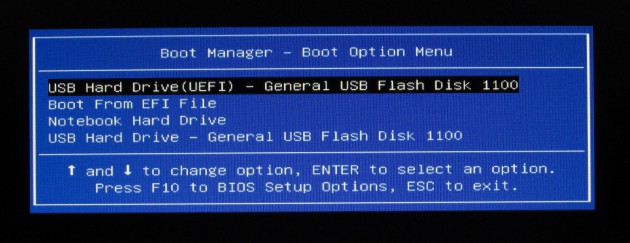
Kicking Mananger HP-Notebook
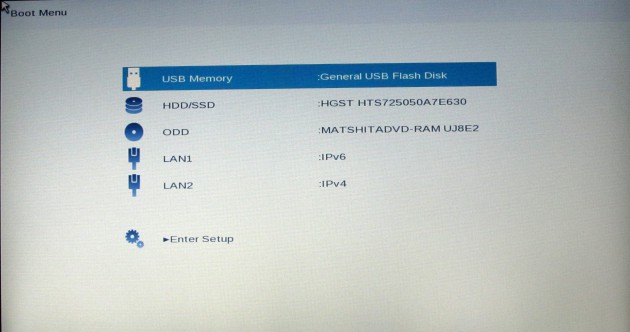
Boot Mananger Toshiba-Notebook
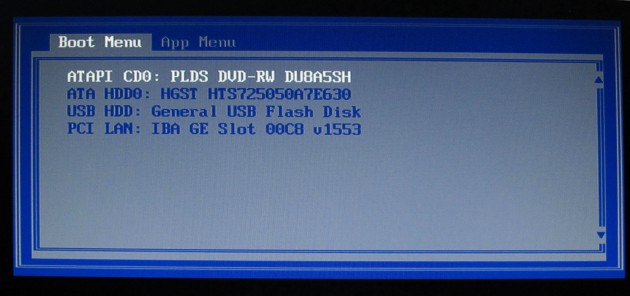
Boot Mananger Lenovo-Notebook
Der USB-Stick mit Windows 10 sollte zu diesem Zeitpunkt schon in einer USB-Buchse eingesteckt sein.
Die Kick-Sequenz solltet ihr so einstellen, dass der USB-Stick noch vor der Festplatte auftaucht. Ist ein Boot-Menü vorhanden, reicht es meist aus, den USB-Stick auszuwählen und »ENTER« zu drücken.
Nach dem ersten Neustart der Windows ten Installation könnt ihr den USB-Stick entfernen. Eventuell müsst ihr die Kicking-Sequenz im Bios wieder zurücksetzen.
Nach oben
Windows 10 Installation vom USB-Stick starten
Nach oben
Windows 10 Installation Fortsetzung
Ab jetzt wird der USB-Stick nicht mehr benötigt und ihr könnt ihn nach dem Neustart des Notebooks wieder abziehen. Sollte die Windows ten Installation wieder anlaufen, einfach den USB-Stick abziehen und den Rechner über die Tastenkombination STRG+ALT+ENTF neu starten.
Neue Abfragen in der Windows x Installation (ab dem April 2018 Update)
Mit dem April 2018 Update (Redstone 4) chapeau Microsoft die individuellen Anpassungen aufgesplittet. Es ist etwas übersichtlicher geworden und einige Punkte sind hinzugekommen. Eure Entscheidungen lassen sich später in der Systemsteuerung auch ändern.
Das war es schon. Nach der Installation solltet ihr dice neusten Updates einspielen. In der Home Version von Windows ten geht das automatisch.
Nach oben
Windows 10 bei uns im Shop
Nach oben
Source: https://blog.notebooksbilliger.de/anleitung-windows-10-vom-usb-stick-installieren/
Posted by: torreslitarly.blogspot.com
0 Response to "Usb Stick Zum Booten Windows 10"
Post a Comment